워드에서 제목만 한 쪽 맨 아래에 남고 설명은 다음 쪽으로 넘어간다면, 제목 단락의 ‘다음 문단과 함께(Keep with next)’ 설정부터 확인하세요. 한 문단 안의 여러 줄을 묶는 설정이나 새 페이지를 강제로 시작하는 설정과는 목적이 다릅니다.
이 글은 2026년 10월 17일 확인한 Microsoft 공식 안내를 바탕으로 Windows용 데스크톱 Word의 일반 제목·본문 단락을 다룹니다. 메뉴 표기는 버전에 따라 다를 수 있어 영문 이름을 함께 적었습니다. 아래 보고서는 설명을 위한 가상 사례이며 실제 Word에서 실행한 시험 결과가 아닙니다.
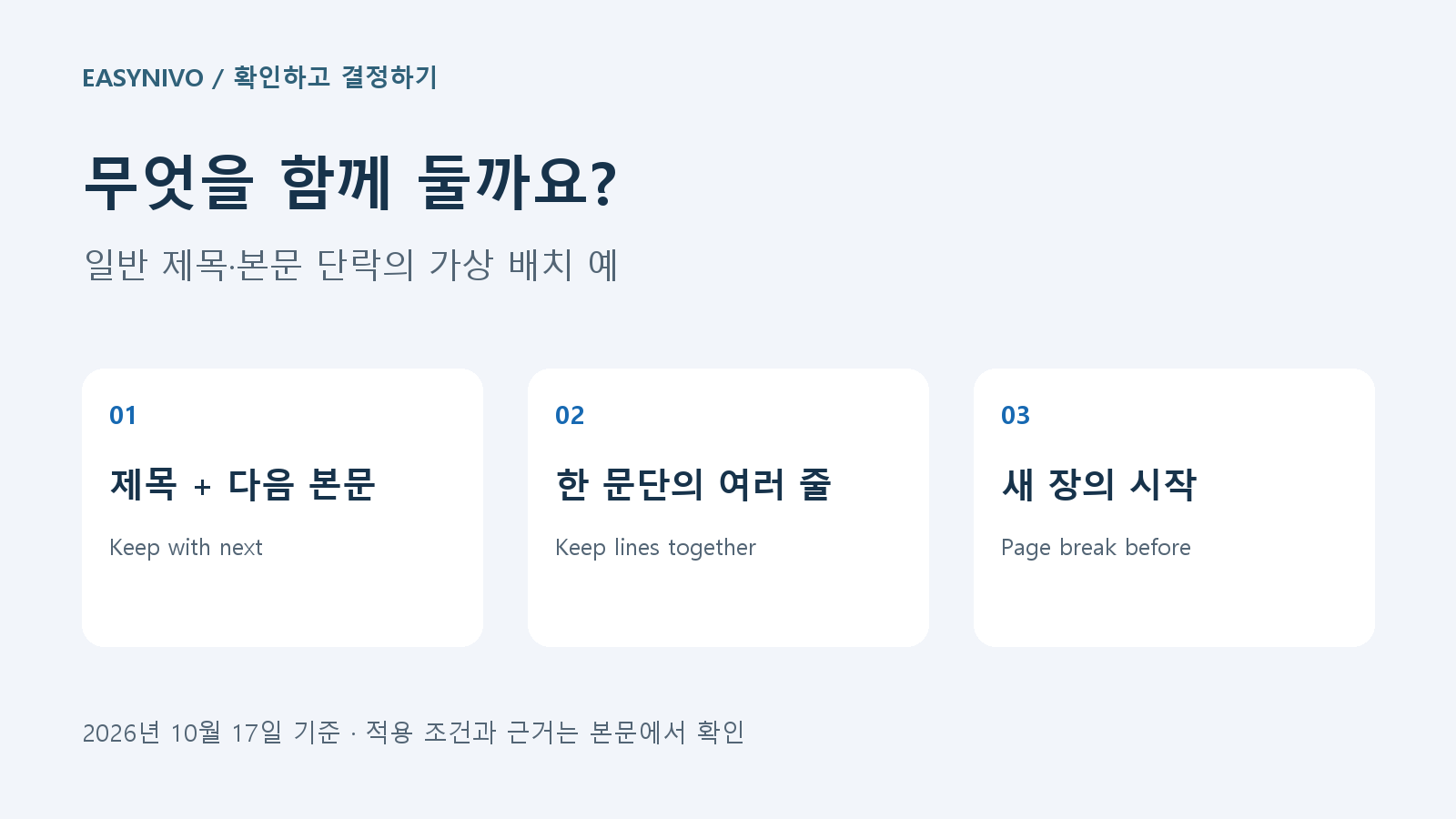
먼저 무엇을 함께 읽게 할지 정하세요
제목과 설명이 떨어진 문제, 한 문단의 줄이 갈라진 문제, 새 장을 시작할 위치의 문제는 각각 선택할 대상이 다릅니다. 페이지 전체의 글자 크기를 줄이기 전에 아래 표에서 자신의 목적을 골라 보세요.
| 원하는 결과 | 먼저 선택할 대상 | 확인할 설정 |
|---|---|---|
| 제목과 바로 다음 본문이 떨어지지 않게 하기 | 제목 단락 | 다음 문단과 함께 — Keep with next |
| 짧은 본문 한 문단의 줄들을 함께 배치하기 | 해당 본문 단락 | 현재 단락을 나누지 않음 — Keep lines together |
| 장 제목을 항상 새 페이지에서 시작하기 | 그 장의 제목 단락 | 단락 앞에서 페이지 나누기 — Page break before |
Microsoft는 이 세 가지를 서로 다른 페이지 배치 옵션으로 안내합니다. 줄 및 페이지 나누기 설정
예를 들어 제목 자체가 한 줄이라면 그 제목에 Keep lines together만 적용해도 제목과 다음 문단의 관계는 정해지지 않습니다. 반대로 Keep with next는 ‘다음 단락과의 연결’이므로, 선택한 본문 한 문단의 모든 줄을 묶으려는 목적과 구분해야 합니다.
제목이 혼자 남았다면 제목 단락에서 설정하세요
작업할 파일의 사본을 만든 뒤 문제가 있는 제목을 선택합니다. 홈 탭의 단락 대화 상자를 열고 ‘줄 및 페이지 나누기(Line and Page Breaks)’에서 Keep with next를 확인하세요. 제목을 마우스 오른쪽 버튼으로 누른 뒤 단락 설정을 여는 방법도 공식 안내에 나와 있습니다. 제목과 다음 내용 함께 유지하기
확인할 결과는 제목의 페이지 번호 자체가 아닙니다. 제목을 읽은 사람이 바로 이어지는 설명을 같은 쪽에서 시작할 수 있는지가 핵심입니다. 제목을 무조건 특정 페이지로 옮기는 규칙이 필요한 경우에는 뒤의 새 장 시작 방법을 따로 검토합니다.
이때 제목과 설명 사이에 빈 단락이 끼어 있는지도 살펴보세요. ‘다음’이 무엇인지 확인해야 실제 연결 대상도 알 수 있습니다. Microsoft는 문단 사이의 여백을 만들기 위해 빈 줄을 덧붙이기보다 단락 간격 조절을 사용하도록 안내합니다. 제목을 아래로 밀려고 Enter를 반복하는 방식은 이후 내용을 수정할 때 다시 점검할 위치를 늘립니다.
한 문단을 묶을지, 새 장을 시작할지 구분하세요
짧은 주의 문구 한 문단이 두 쪽에 나뉘어 앞뒤를 함께 읽기 어렵다면 해당 문단에 Keep lines together를 검토합니다. 이 설정을 찾을 때는 제목 대신 실제로 갈라진 본문 단락을 선택했는지 확인합니다.
반면 보고서의 ‘3장 조사 결과’를 앞부분의 분량과 관계없이 새 페이지에서 시작하려면 그 제목 단락의 Page break before가 목적에 맞습니다. 제목이 쪽 끝에 남을 때만 이동하면 되는 상황에 이 규칙을 적용하면, 필요할 때만 연결하는 배치와 다른 결과를 요청하는 셈입니다.
한 쪽보다 긴 내용을 반드시 한 쪽에 넣어야 한다고 생각하지는 마세요. 이 글의 판단표는 단락 배치 목적을 고르는 도구이며, 문서 크기나 내용 길이와 관계없이 모든 내용을 한 페이지에 넣는 방법은 아닙니다.
가상 보고서의 세 곳을 각각 고쳐 보겠습니다
다음은 ‘지역 행사 결과 보고서’를 편집한다고 가정한 자체 사례입니다. 2쪽 아래에는 ‘참가자 의견’ 제목만 남았고, 3쪽에는 설명이 이어집니다. 다른 위치에는 세 줄짜리 주의 문단이 두 쪽으로 나뉘어 있고, 마지막 ‘부록’은 반드시 새 쪽에서 시작해야 한다고 가정합니다.
첫 번째 수정 대상은 ‘참가자 의견’ 제목입니다. Keep with next를 확인한 뒤 제목 아래에 첫 설명이 이어지는지 봅니다. 설명 문단 전부를 한 쪽에 넣어야 한다는 별도 요구는 없으므로, 먼저 제목과 다음 내용의 연결이라는 한 가지 목적만 확인합니다.
두 번째는 세 줄짜리 주의 문단입니다. 같은 단락 안의 줄들을 함께 두려는 것이므로 그 문단의 Keep lines together를 검토합니다. 세 줄이 사실은 Enter로 나눈 세 단락이라면 ‘한 단락’이라는 가정이 맞지 않으므로 먼저 문서 구조를 확인해야 합니다.
세 번째는 ‘부록’ 제목입니다. 앞쪽에 빈 공간이 남더라도 새 쪽을 시작한다는 편집 조건이 있으므로 Page break before를 검토합니다. 부록 앞에 빈 줄을 여러 개 추가해 현재 화면만 맞추는 대신, 시작 조건을 제목 단락에 남기는 방식입니다.
이 사례에서 세 곳에 같은 설정을 한꺼번에 적용하지 않는 이유는 각 위치의 읽기 목적이 다르기 때문입니다. 수정 메모에도 ‘제목과 설명 연결’, ‘주의 문단 유지’, ‘부록 새 쪽 시작’처럼 이유를 적으면 다음 편집자가 설정을 판단하기 쉽습니다.
앞부분을 수정한 뒤 전달본에서 다시 확인하세요
설정을 바꾼 뒤에는 문서의 해당 쪽뿐 아니라 바로 앞뒤 쪽도 읽어 보세요. 원하는 연결이 생겼는지, 예상하지 않은 큰 빈 공간이 생겼는지 확인하고 문제가 있으면 적용한 단락과 옵션을 다시 살핍니다. 모든 본문을 선택해 같은 옵션을 켜는 것보다 문제가 있는 위치부터 확인하는 편이 적용 범위를 추적하기 쉽습니다.
앞부분의 문장을 추가하거나 삭제한 뒤에도 제목과 본문의 관계를 다시 확인하세요. PDF로 전달한다면 최종 PDF에서도 제목 아래 첫 설명, 짧은 주의 문단, 새 장의 시작 위치를 각각 점검합니다. 저장했다는 사실만으로 전달할 파일의 배치까지 확인된 것은 아닙니다.
문제가 일반 단락이 아니라 여러 페이지에 이어진 표라면 선택할 대상과 옵션이 달라집니다. 그 경우에는 표의 머리글 반복과 행 나누기 설정을 별도로 점검하세요.