CSV에서 중복을 없애기 전에는 한 행이 무엇을 뜻하는지부터 정해야 합니다. 주문 내역의 한 행이 주문 한 건이라면 고객 번호가 같다는 이유만으로 지우면 안 됩니다. 같은 사람이 두 번 주문했을 수 있기 때문입니다. 이 글은 2026년 9월 13일 Easynivo 도구를 직접 실행한 결과를 바탕으로, 원본을 잃지 않고 중복 기준을 정하는 방법을 설명합니다.
먼저 ‘같은 고객’과 ‘같은 주문’을 나누세요
작업 목표를 한 문장으로 적어 보세요. ‘중복 고객을 지운다’와 ‘같은 주문이 두 번 들어온 것을 정리한다’는 다른 작업입니다. 전자는 고객별 연락처 목록을 만들 때 쓸 수 있지만, 후자에는 주문 번호와 상품 같은 주문 정보가 필요합니다. 목적이 불분명한 상태에서 제거 건수가 많다는 이유로 결과를 선택하면 정상 자료를 잃을 수 있습니다.
자료 제공자가 한 주문을 상품별 여러 행으로 기록했다면 주문 번호만으로도 부족합니다. 주문 번호와 상품 코드, 옵션 또는 주문 항목 번호처럼 행을 구별하는 조합을 찾아야 합니다. 어떤 열을 쓸지는 CSV 형식 자체가 정해 주지 않습니다. 실제 업무에서 한 행을 어떻게 만들었는지를 확인해야 합니다.
재현 예시: 네 행에서 무엇을 남겨야 할까요
아래는 실제 고객 자료가 아닌 가상 주문 네 건입니다. 마지막 열은 상품명이며, 같은 펜 주문이 두 번 들어왔다는 상황을 가정했습니다.
order_id,customer_id,item
0101,C07,노트
0102,C07,펜
0102,C07,펜
0103,C08,파일
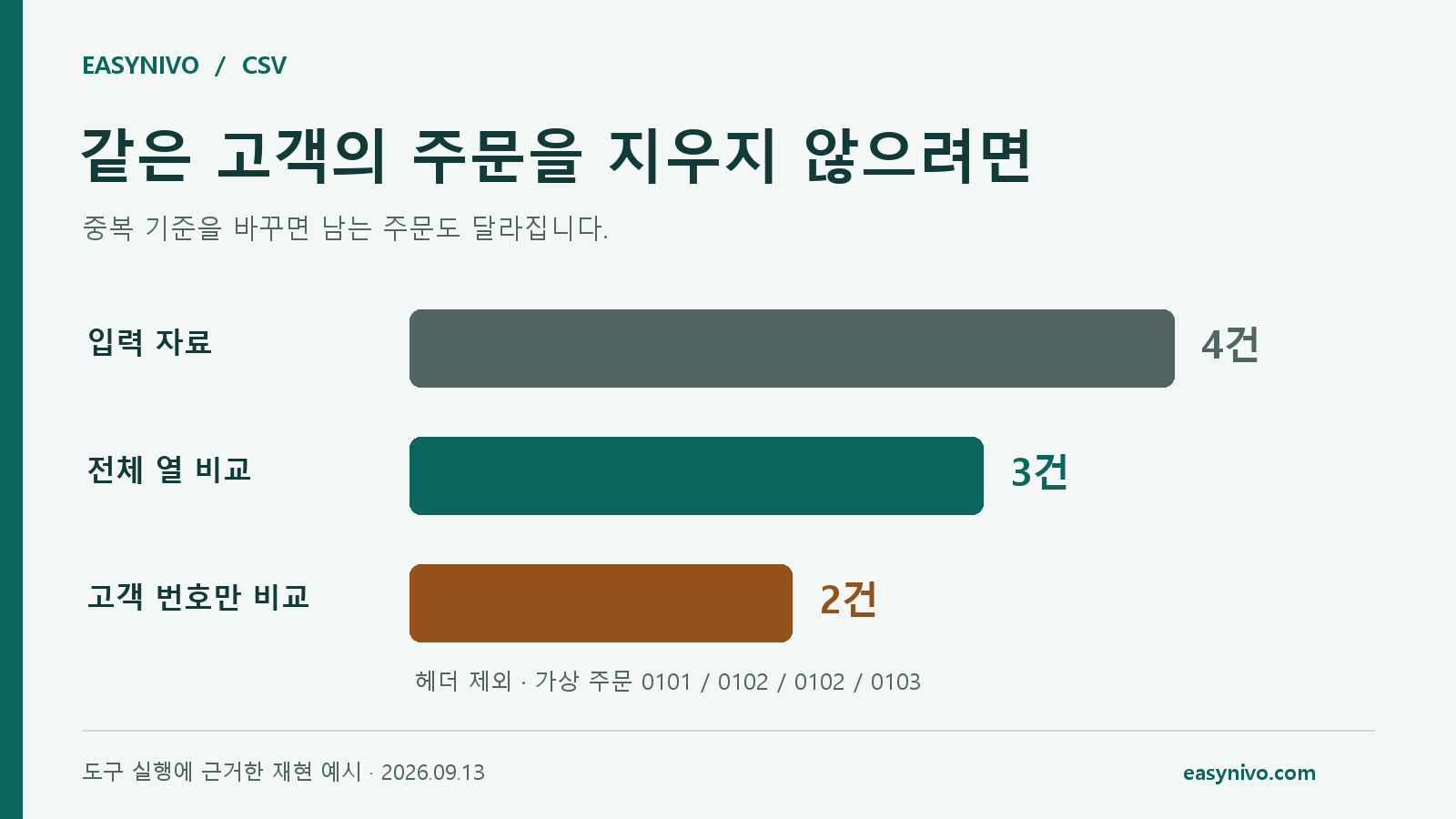
CSV 정리·중복 제거 도구에 붙여 넣고 첫 레코드를 열 이름으로 사용하는 설정을 유지한 뒤 ‘열 확인하기’를 누릅니다. 공백 정리는 선택하지 않고, 중복 판단 열을 바꾸며 각각 실행했습니다. 헤더를 제외한 입력은 4레코드입니다.
| 중복 판단 기준 | 남은 레코드 | 제거된 레코드 | 결과 해석 |
|---|---|---|---|
| 세 열 모두 | 3 | 1 | 완전히 같은 펜 주문 한 줄 제거 |
| customer_id만 | 2 | 2 | C07의 별도 펜 주문까지 사라짐 |
전체 열 기준 결과에는 0101, 0102, 0103이 남았습니다. 고객 번호만 비교했을 때는 0101과 0103만 남았습니다. 두 번째 결과가 고객별 대표 행을 뽑는 목적에는 맞을 수 있어도, 주문 기록을 정리하는 목적에는 맞지 않습니다. 이 도구는 같은 고객의 메모나 구매 내역을 합쳐 주는 집계 도구가 아닙니다.
화면의 줄 수와 CSV 레코드 수는 다를 수 있습니다
메모에 쉼표가 들어간 경우와 메모 안에서 줄을 바꾼 경우를 먼저 살펴보세요. RFC 4180의 CSV 형식 설명은 쉼표·줄바꿈·큰따옴표가 들어간 필드를 큰따옴표로 감싸고, 필드 내부의 큰따옴표는 두 번 적는 방식을 설명합니다. 따라서 메모 하나가 화면에서 두 줄로 보여도 데이터 두 건이라고 단정할 수 없습니다.
표 편집기에서 보이는 행 수와 텍스트 편집기에서 보이는 줄 수가 다르면 무조건 빈 줄을 지우지 마세요. 먼저 따옴표로 묶인 셀인지 확인하고 도구가 읽은 레코드 수와 비교합니다. 열 수 오류가 난다면 구분자를 잘못 골랐는지, 따옴표가 중간에 빠졌는지 살펴보세요. 부족한 칸을 임의로 채워 오류를 숨기면 원래 자료의 의미를 바꿀 수 있습니다.
공백 정리와 식별번호 보존은 별도 확인입니다
‘C07’과 ‘C07 뒤에 공백 하나’가 같은 고객을 뜻하는지는 자료 생성 방식에 달려 있습니다. 공백을 정리할 열과 중복을 판단할 열을 따로 선택하고, 정리 전후 제거 건수가 바뀌는지 확인하세요. 설명이나 주소처럼 내부 공백에 의미가 있는 열에 일괄 치환을 적용하는 것은 피하는 편이 좋습니다.
재현 결과의 주문 번호 0101은 CSV 출력에서 앞자리 0이 유지됐습니다. 그러나 이후 엑셀에서 열 때도 그대로 보존된다는 뜻은 아닙니다. Microsoft의 앞자리 0과 긴 숫자 안내는 엑셀의 자동 숫자 변환과 텍스트 열로 가져오는 방법을 설명합니다. 주문 번호처럼 계산하지 않는 값은 가져오기 단계에서 텍스트로 취급하고, 저장한 파일을 다시 열어 0이 남아 있는지 확인하세요.
저장 전에 남길 간단한 검수 기록
원본은 다른 이름으로 보관하고 결과에는 작업 날짜를 붙이세요. 메모에는 ‘입력 4건, 전체 열 비교, 중복 1건 제거, 결과 3건’처럼 숫자와 기준을 함께 남깁니다. 제거 건수만 적으면 다른 사람이 작업을 재현하기 어렵습니다. 대표 행 두세 개를 원본과 대조하고, 주문 수량이나 금액 열이 있다면 정상 주문까지 사라지지 않았는지도 확인합니다.
개인정보를 포함한 실자료를 시험 삼아 붙여 넣을 필요는 없습니다. 먼저 이 글의 가상 자료로 설정이 어떻게 작동하는지 확인한 뒤, 실제 업무 자료는 소속 조직의 처리 기준에 맞게 다루세요. 결과에 수식 보호 처리가 표시되면 해당 셀이 텍스트로 바뀌었는지 추가 확인합니다.
자주 묻는 질문
중복 제거 수가 많을수록 좋은 결과인가요?
아닙니다. 목표가 주문 보존이라면 정상 주문이 남는지가 기준입니다. 같은 고객의 다른 주문까지 없애면 제거 수가 많아도 잘못된 결과입니다.
같은 주문 번호의 상품 두 개는 하나만 남겨도 되나요?
주문을 상품별 행으로 기록한 자료라면 두 행을 남겨야 할 수 있습니다. 주문 번호만 고르기 전에 상품 코드나 항목 번호가 필요한지 확인하세요.
원본을 덮어쓴 뒤 잘못 지운 것을 복구할 수 있나요?
이 도구의 결과만으로 사라진 행을 복원할 수 있다고 기대해서는 안 됩니다. 원본을 별도 보관하고 작은 샘플에서 먼저 기준을 검증하세요.
앞자리 0이 보이는데도 다시 확인해야 하나요?
CSV 출력과 다음 프로그램의 해석은 다른 단계입니다. 최종 사용하는 프로그램으로 다시 가져와 주문 번호가 그대로인지 확인하는 과정까지 마쳐야 합니다.